Panduan lengkap untuk meretur faktur pembelian di Farmaklik.
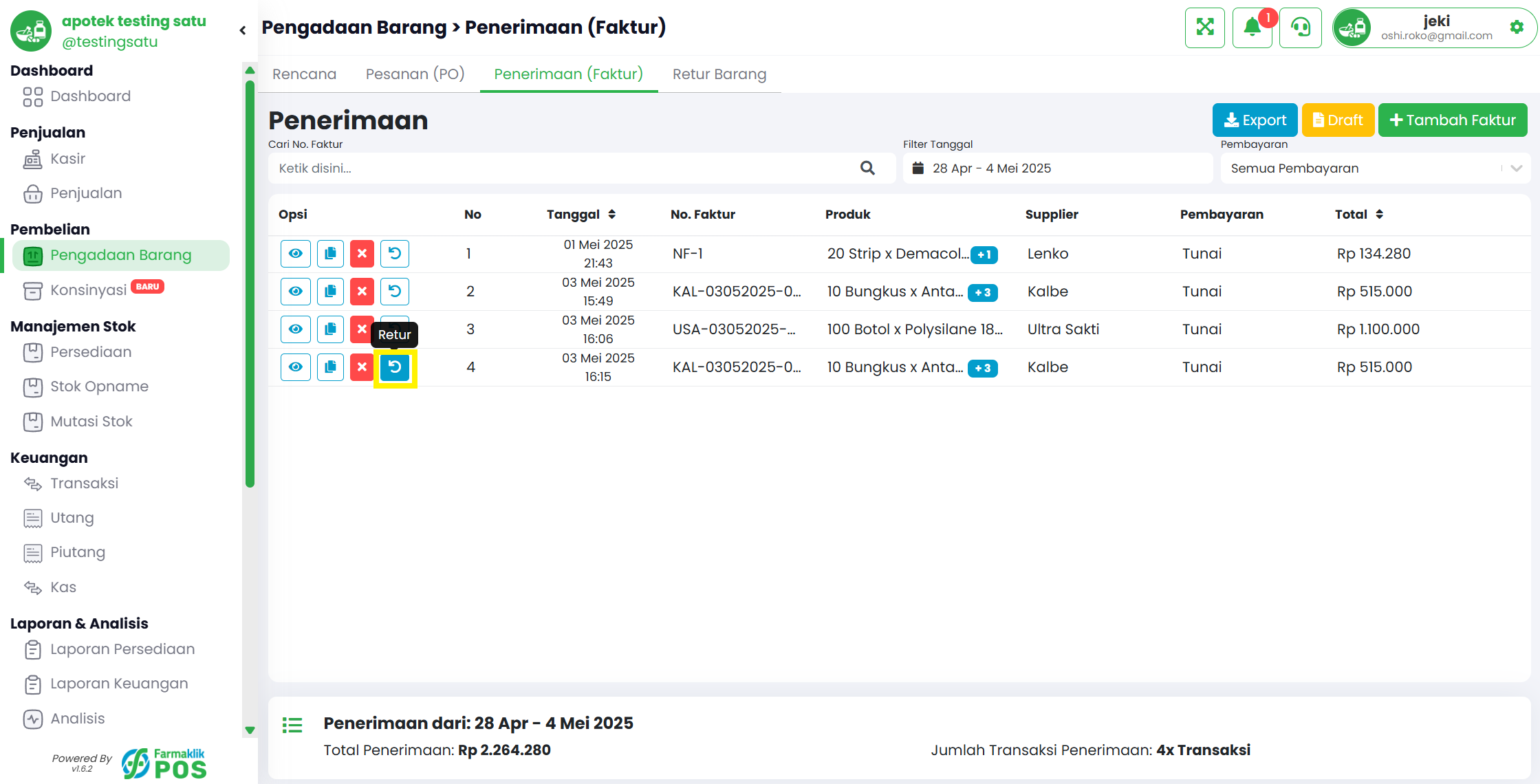
Langkah 1: Pilih Faktur yang akan Diretur
Pada daftar faktur, klik ikon panah melengkung (🔄) di kolom Opsi pada baris faktur yang ingin diretur.
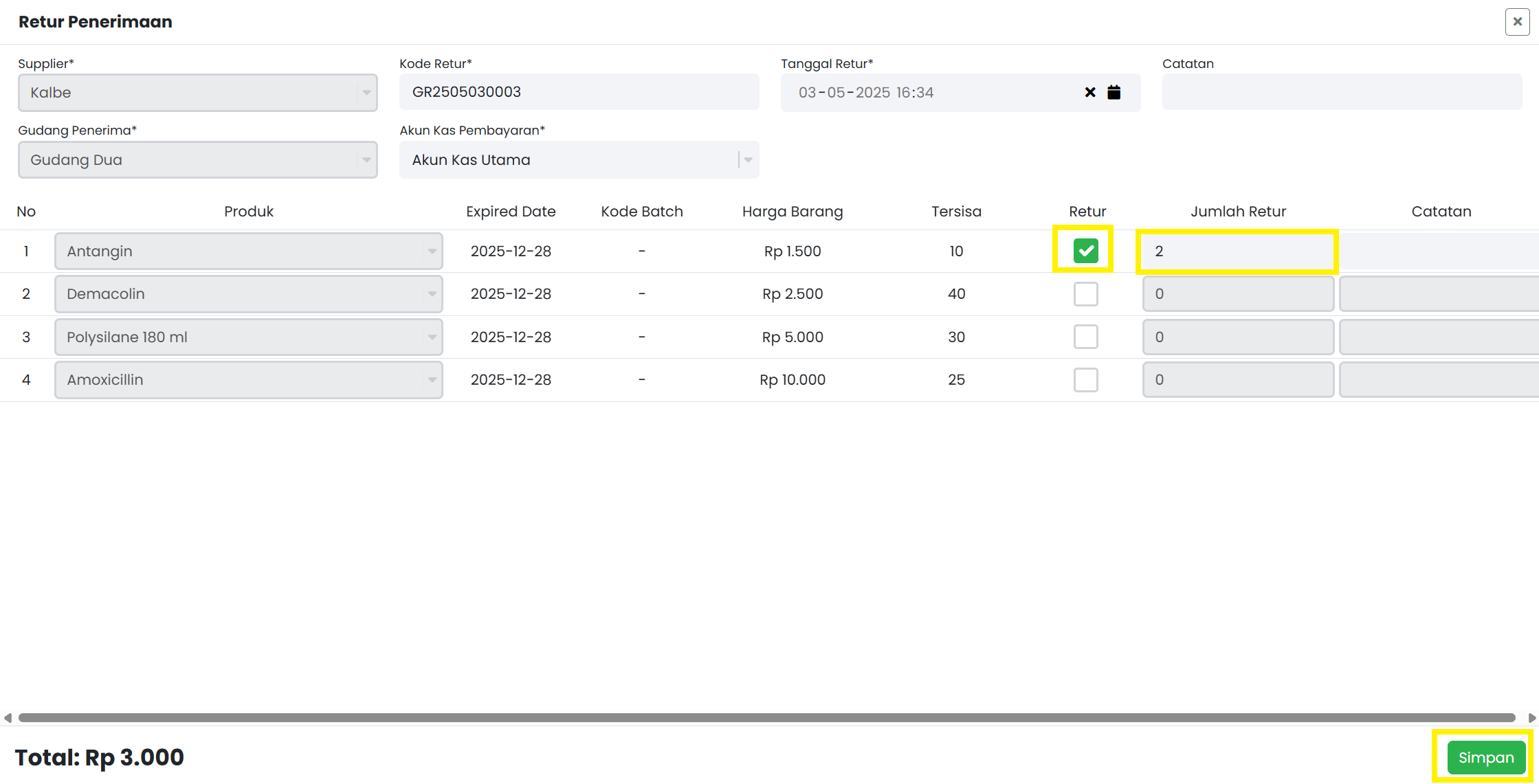
Langkah 2: Isi Form Retur
Form retur akan terbuka. Pilih produk yang akan diretur dengan mencentang kolom "Retur" dan isi jumlah retur sesuai kebutuhan. Anda juga dapat menambahkan catatan jika diperlukan. Setelah semua data terisi, klik tombol "Simpan" di kanan bawah untuk menyimpan retur penerimaan.
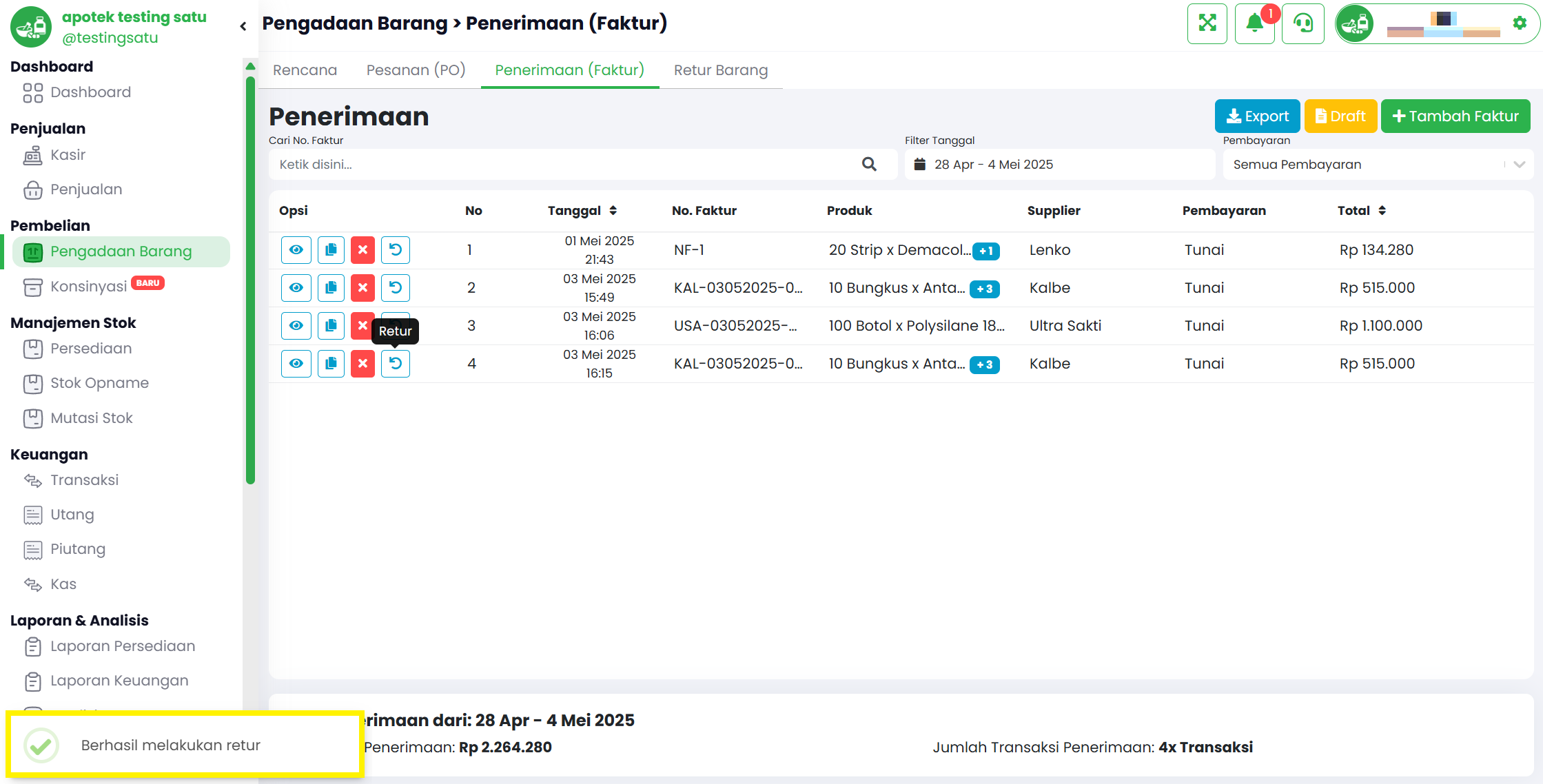
Langkah 3: Konfirmasi Berhasil
Setelah retur berhasil disimpan, akan muncul notifikasi "Berhasil melakukan retur" dan data retur akan tercatat di sistem.
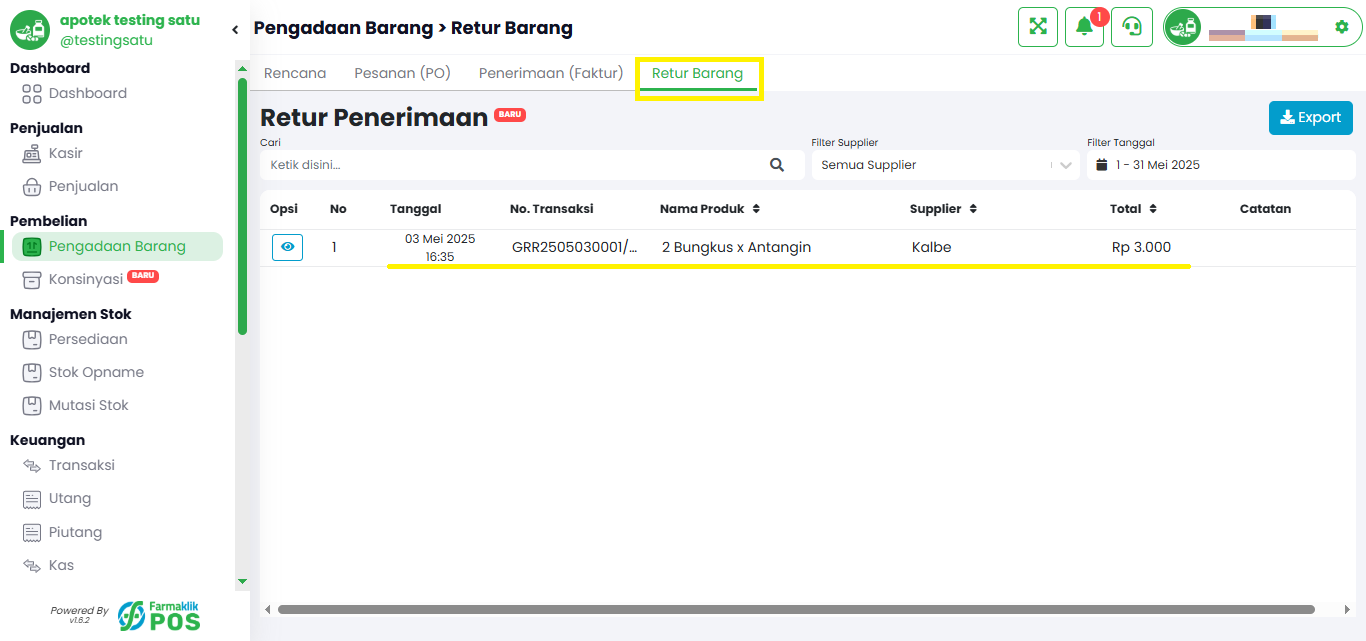
Langkah 4: Lihat Riwayat Retur
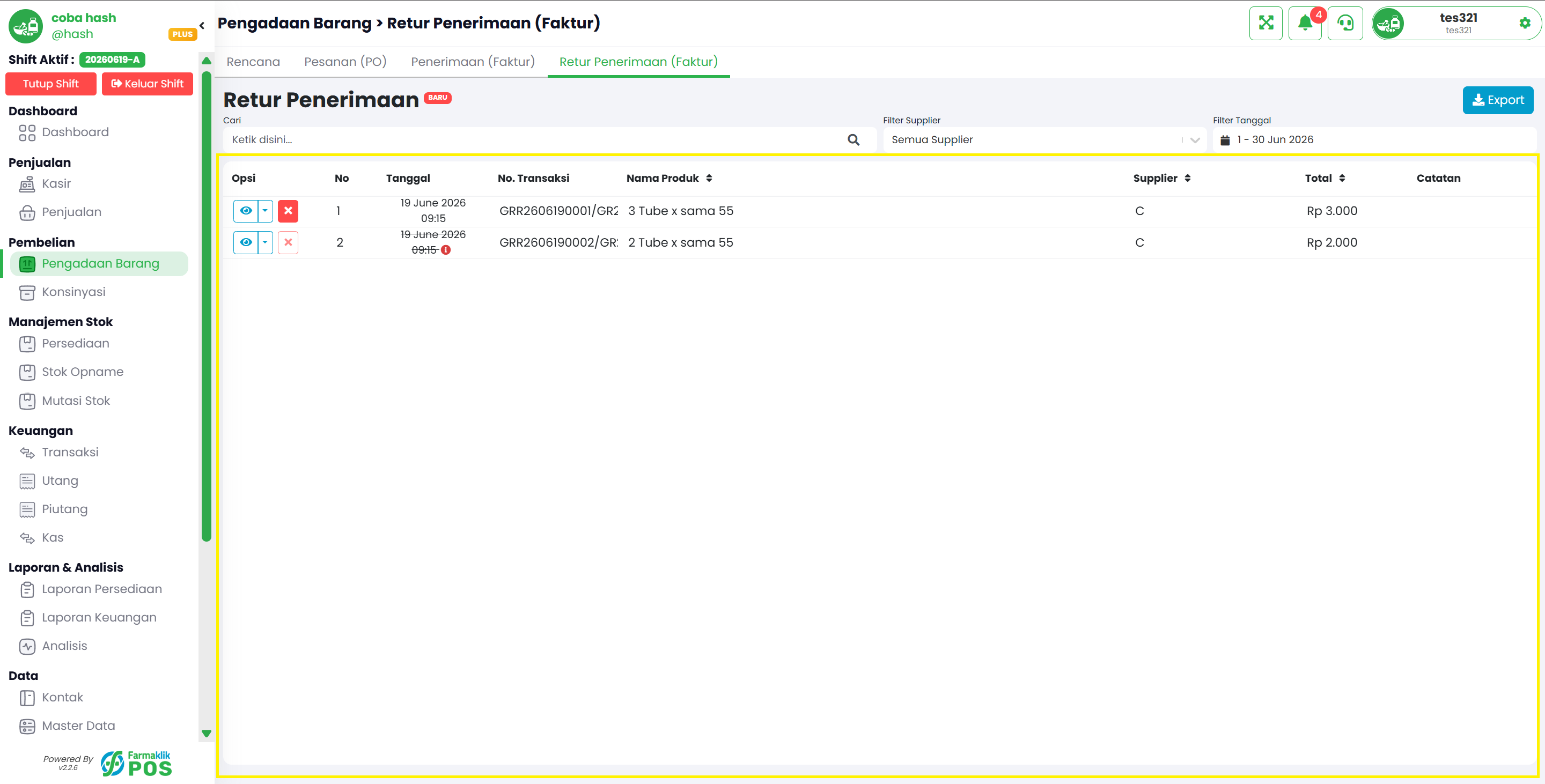
Untuk melihat riwayat barang yang telah di retur, pilih tab "Retur Barang" dan disana akan terdapat retur penerimaan yang baru ditambahkan
2
Kelola Daftar Retur Penerimaan
Panduan untuk melihat, memfilter, dan mengelola daftar retur penerimaan.
Langkah 1: Buka Tab Retur Barang
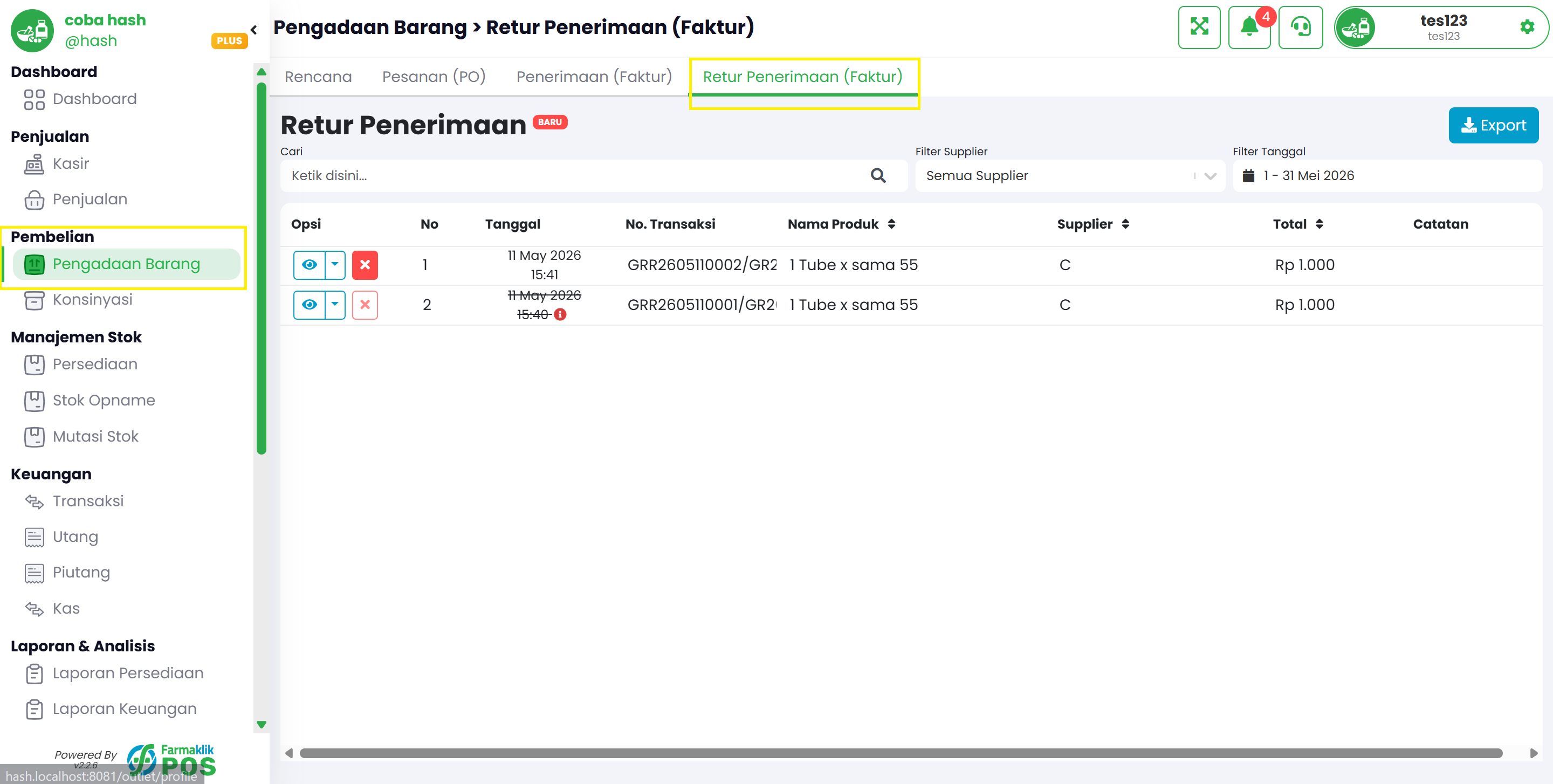
Pada menu sidebar, klik menu Pengadaan Barang, lalu pilih tab Retur Barang di bagian atas halaman.
Fitur ini masih dalam tahap Beta. Label Beta ditampilkan di samping judul halaman.
Langkah 2: Lihat Daftar Retur
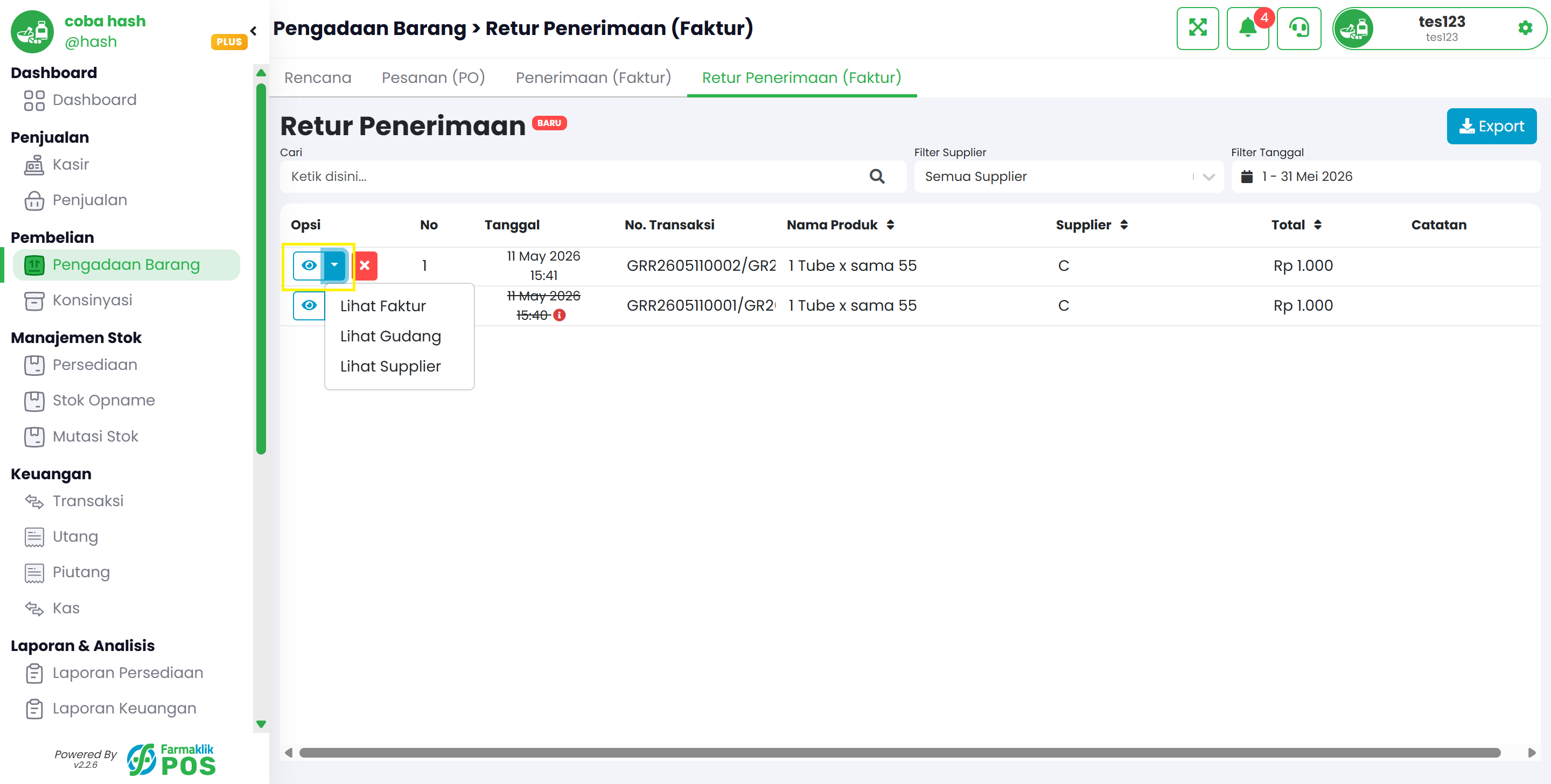
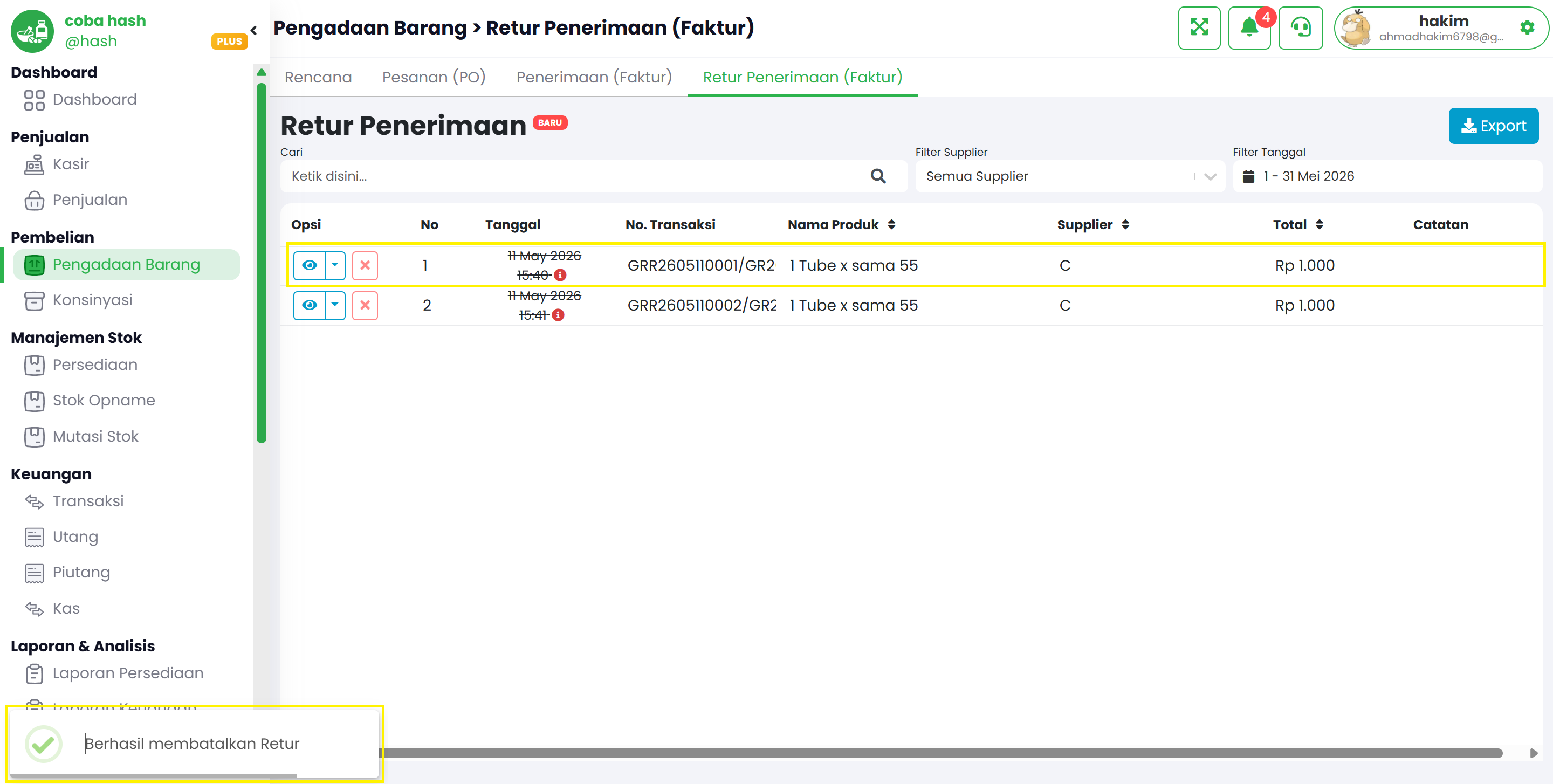
Di halaman Retur Barang, Anda dapat melihat daftar retur penerimaan beserta kolom No. Transaksi, Tanggal, Supplier, Produk, Total, Catatan, dan Opsi.
Langkah 3: Filter Daftar Retur
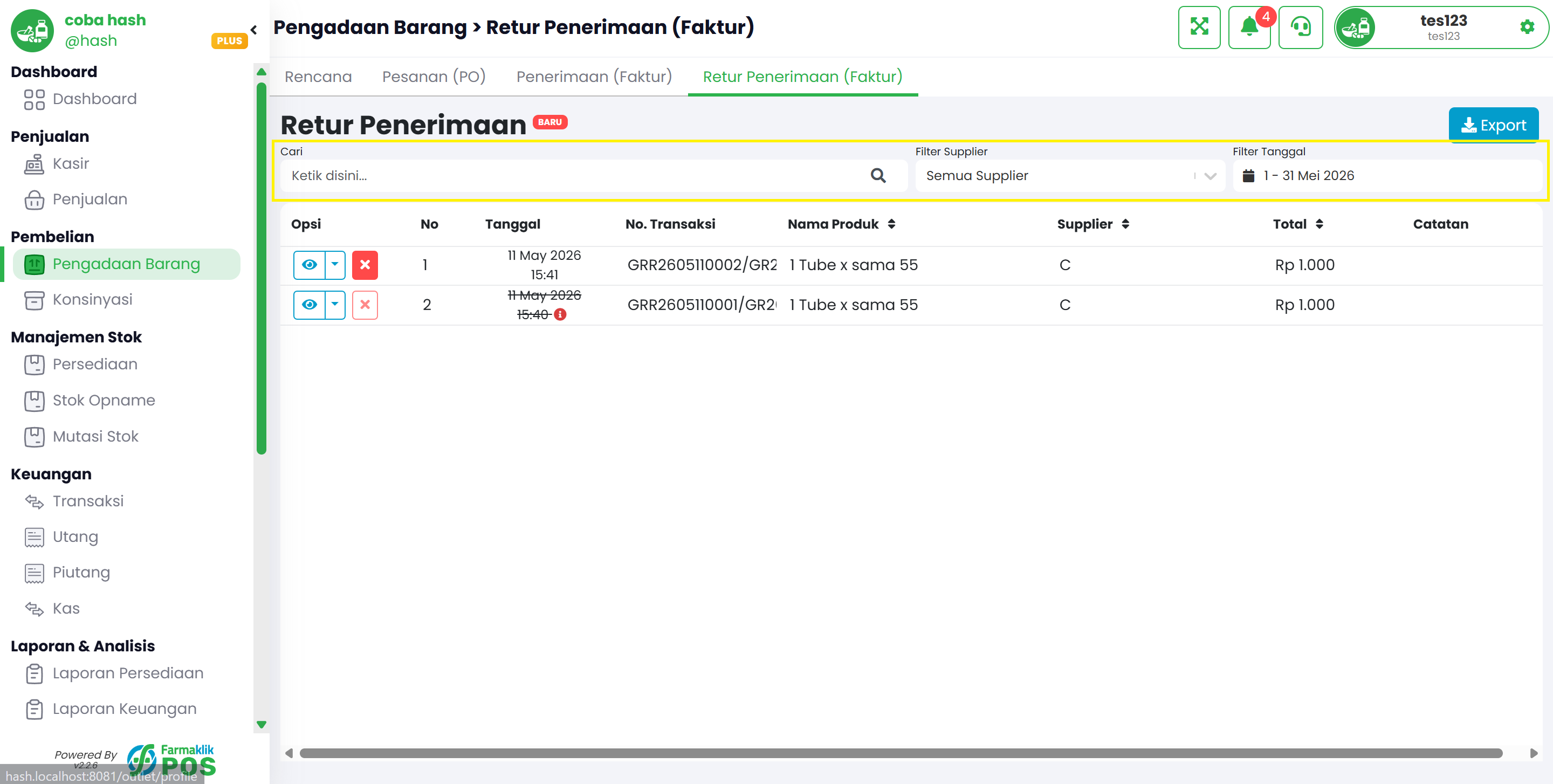
Gunakan kolom pencarian untuk mencari berdasarkan nomor transaksi, catatan, atau nama produk. Gunakan filter tanggal untuk membatasi rentang waktu retur yang ditampilkan.
Langkah 4: Export ke Excel
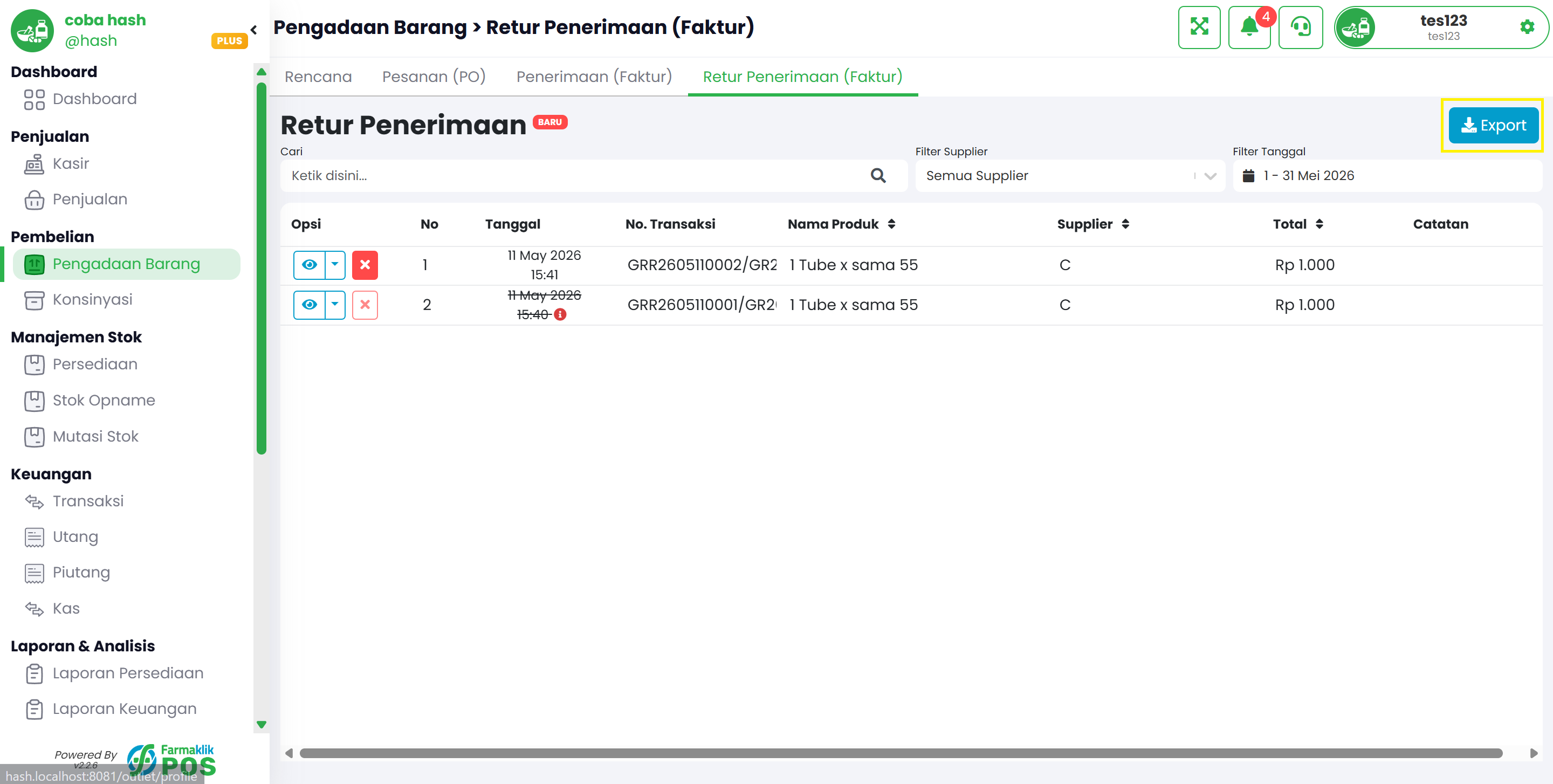
Tekan tombol "Export" untuk mengekspor daftar retur penerimaan yang sedang ditampilkan ke file Excel.
Langkah 5: Lihat Detail Retur
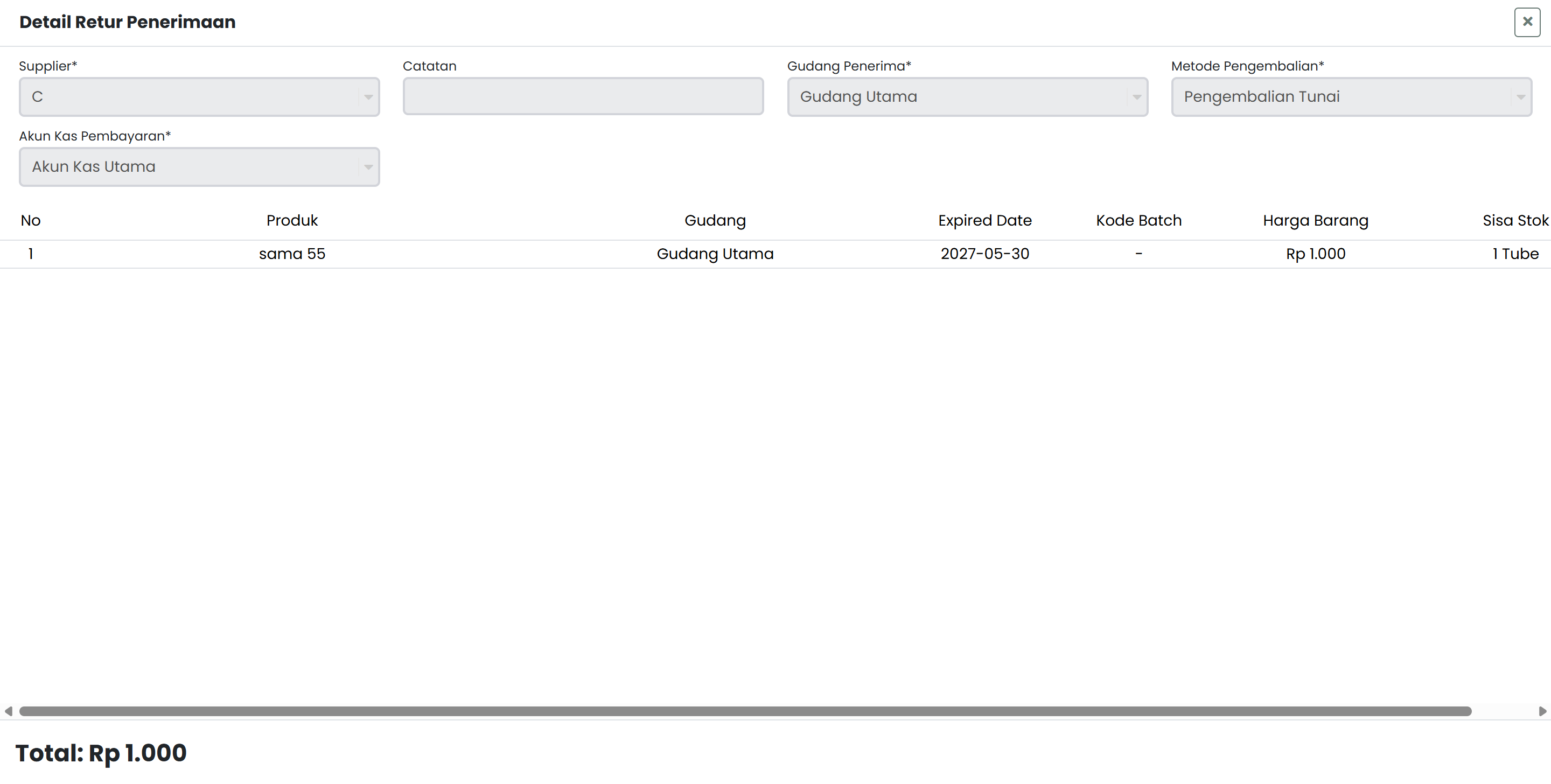
Buka menu Opsi pada baris retur yang ingin dilihat, lalu pilih lihat detail untuk membuka informasi lengkap retur penerimaan.
Langkah 6: Batalkan Retur
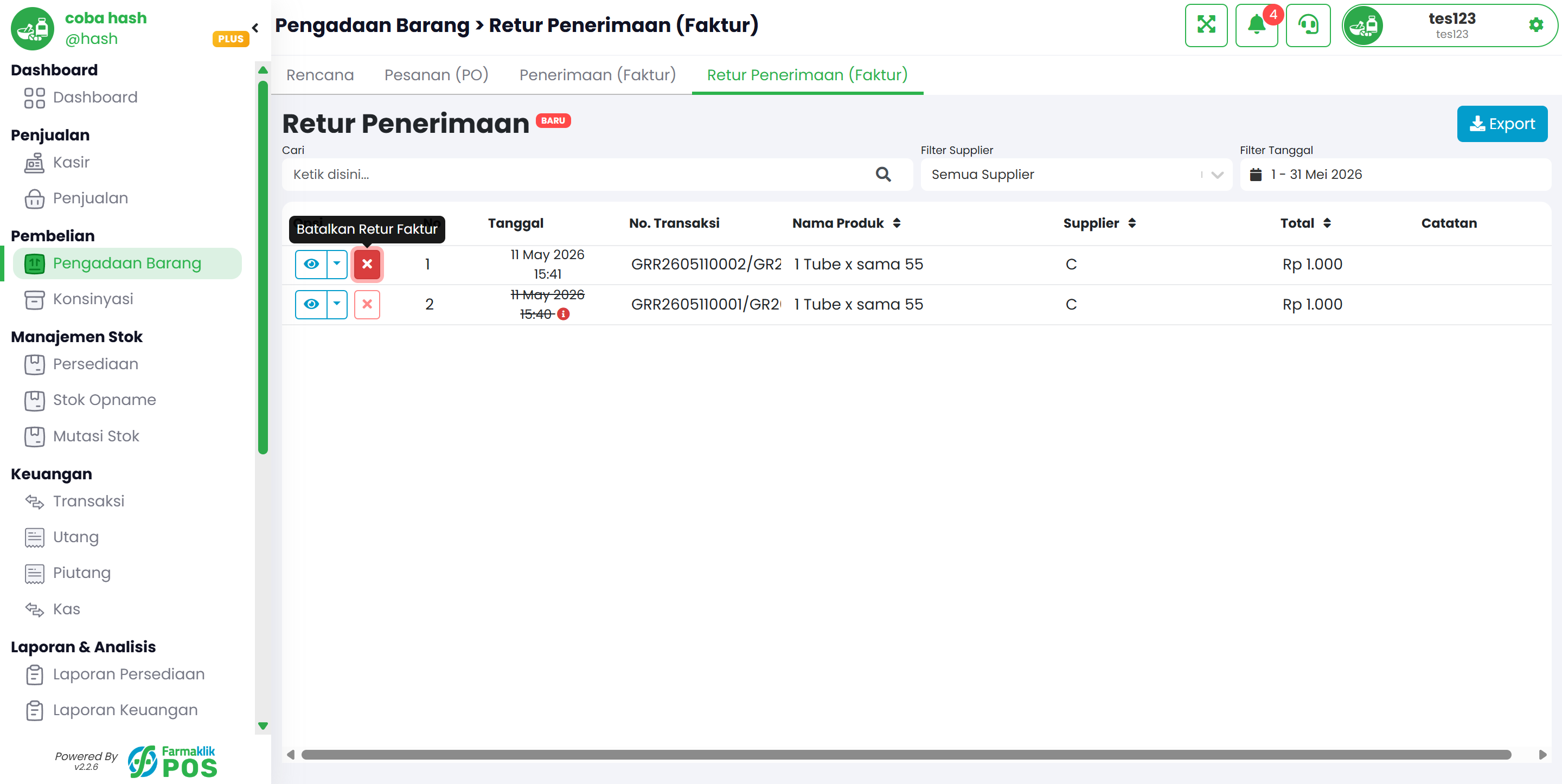
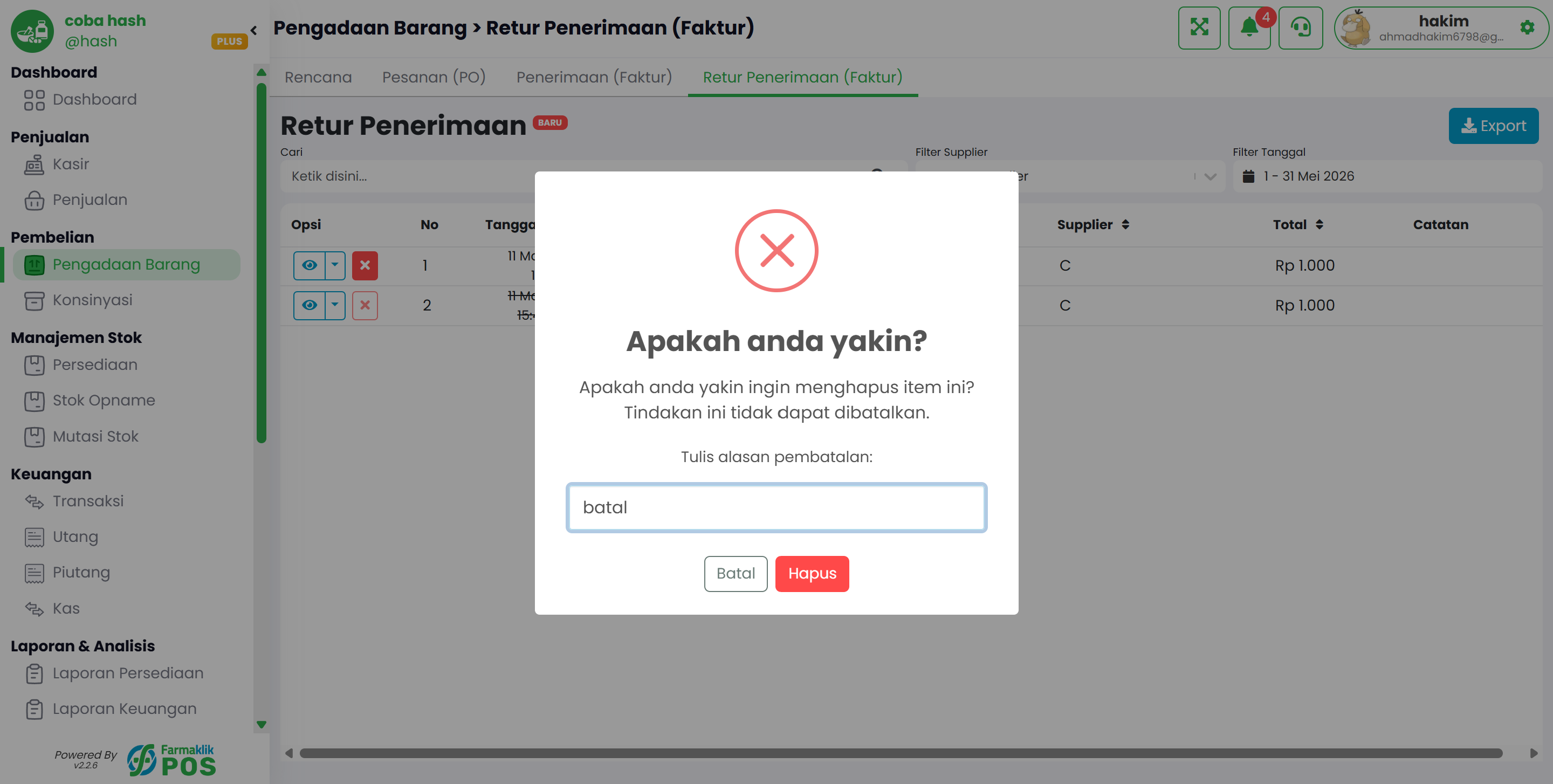
Jika memiliki izin pembatalan, buka menu Opsi pada baris retur, pilih batalkan, lalu isi alasan pembatalan pada pop-up konfirmasi.